
כחלק מהעיצוב החדש של דוח השליחות, שינינו גם את אופן ומבנה הסינונים.
בעבר, כל אפשרויות הסינון הוצגו בפאנל בצד הדוח. כעת, הסינונים המרכזיים מופיעים ישירות מעל טבלת השליחות, לגישה מהירה ונוחה יותר:
- חיפוש חופשי
- סינון לפי זמן
- סטאטוס
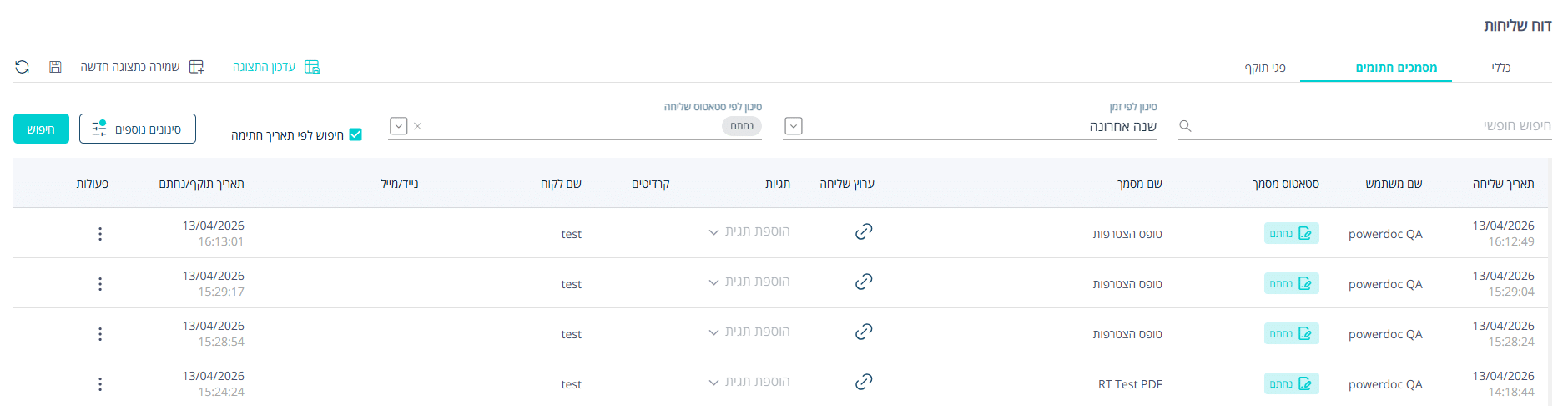
לסינונים נוספים ניתן ללחוץ על הכפתור "סינונים נוספים". בחלון שייפתח ניתן לסנן לפי ערוץ שליחה, הפצה מקובץ, משתמש ותגיות.
בנוסף, הוספנו אפשרות של בחירה מרובה בסינון לפי סטאטוס, ערוץ שליחה ומשתמש. כך ניתן לבחור מספר ערכים במקביל ולקבל תוצאות רחבות ומדויקות יותר בחיפוש אחד.
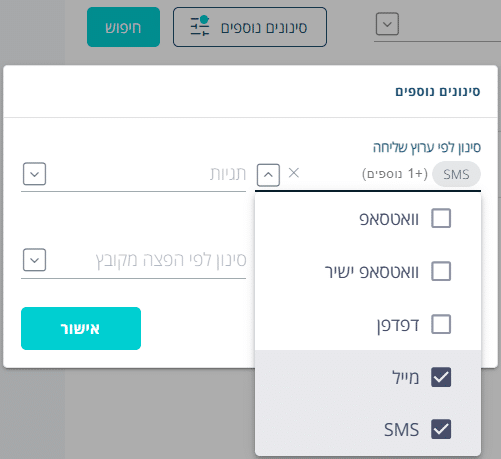
לאחר בחירת הסינונים ולחיצה על "אישור", ניתן לבצע את החיפוש ולהציג בטבלה את השליחות המתאימות.
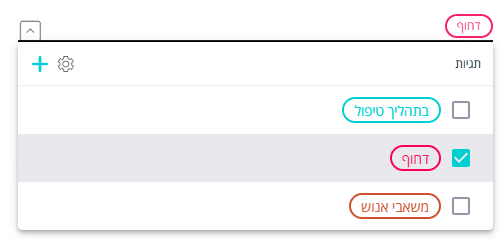
תגיות מאפשרות להוסיף לשליחה מידע פנימי בהתאם לצורת העבודה שלך, כדי שיהיה קל יותר לסנן ולאתר אותה בהמשך בדוח השליחות.
לדוגמה, ניתן להוסיף תגיות כמו:
דחוף, משאבי אנוש או כל תגית אחרת שמתאימה לצורך שלך.
ניתן להוסיף תגיות:
- בזמן שליחת המסמך מתוך המערכת.
- ישירות מתוך דוח השליחות.
הוספת תגית חדשה:
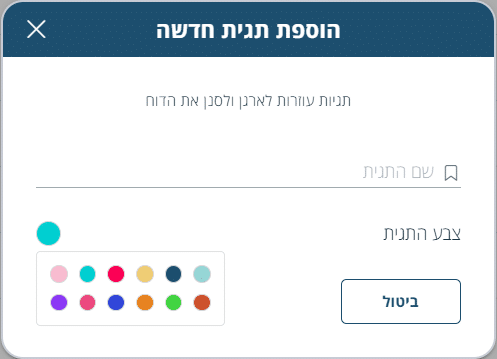
בלחיצה על אייקון + ייפתח חלון "הוספת תגית חדשה". בחלון ניתן להזין שם לתגית ולבחור עבורה צבע, כדי להקל על הזיהוי שלה בדוח. לאחר יצירת התגית היא תתווסף לרשימת התגיות ותהיה זמינה לשיוך לשליחות.
ניהול תגיות קיימות:
בלחיצה על אייקון גלגל השיניים  ייפתח חלון "ניהול תגיות", בו ניתן לצפות בכל התגיות שהוגדרו במערכת.
לצד כל תגית ניתן:
- ללחוץ על אייקון העיפרון כדי לערוך את שם התגית או את הצבע שלה.
- ללחוץ על אייקון פח האשפה כדי למחוק את התגית.
לאחר הוספת התגיות ניתן להשתמש בהן לצורך סינון ואיתור שליחות בדוח.
* ניתן לנהל עד 100 תגיות במערכת.
עכשיו ניתן לשמור את הגדרות הסינון כתצוגה ולחזור אליהן במהירות בכל כניסה לדוח.
לאחר שבחרת את הסינונים הרצויים בדוח השליחות, יופיע בחלק העליון בצד שמאל כפתור "שמירת כתצוגה חדשה".
בעת השמירה ניתן להגדיר את התצוגה:
- שם תצוגה
- לשימוש אישי בלבד
- לשימוש של כלל המשתמשים במערכת – אפשרות הזמינה למנהל בלבד.
לאחר בחירת תצוגה שמורה, ניתן להמשיך ולשנות את הסינונים.
אם נדרש לשמור את השינויים החדשים, ניתן לבחור האם לעדכן את התצוגה הקיימת או ליצור תצוגה חדשה.

* תת משתמש יכול ליצור ולנהל תצוגות אישיות, אך לא יכול לשתף תצוגה עם כלל המשתמשים.
* תת משתמש לא יכול לערוך או לשנות תצוגה שנוצרה על ידי משתמש מנהל.
* ניתן לנהל על 10 תצוגות סה"כ (כולל כללי ואישי).